
Agar aap WordPress website ya blog bana rahe ho, to navigation menu setup karna bahut important hota hai. Navigation menu visitors ko website ke different pages easily access karne me help karta hai.
Simple words me: Navigation menu website ka roadmap hota hai.
Agar menu properly organized ho, to users:
Easily pages open kar pate hain
Website professional lagti hai
User experience improve hota hai
Good news ye hai ki WordPress me navigation menu banana bahut easy hai aur iske liye coding ki zarurat nahi hoti.
Is beginner-friendly guide me hum step by step seekhenge ki WordPress me simple navigation menu kaise create karte hain.
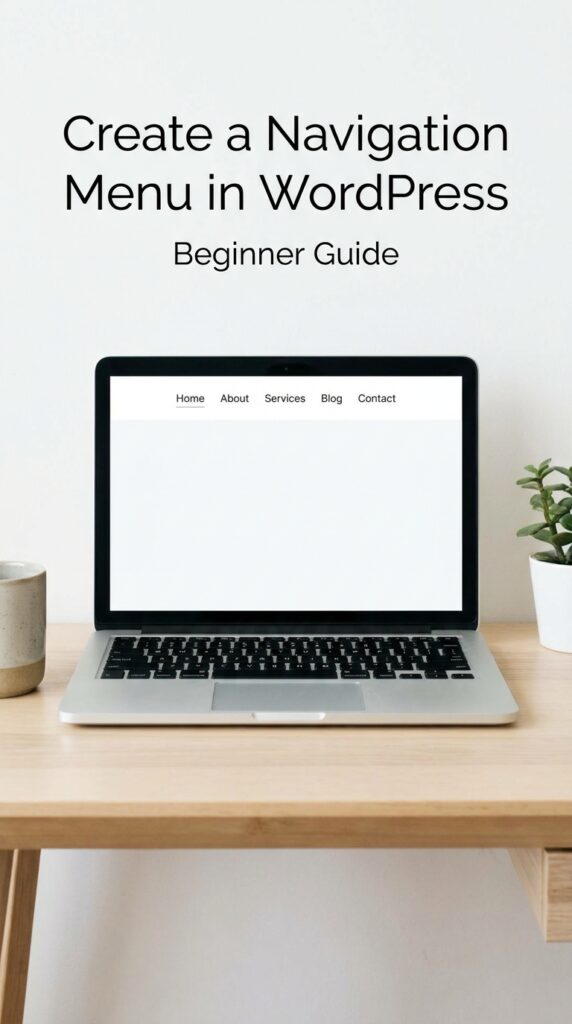
Navigation Menu Kyu Important Hai?
Ek good navigation menu:
✅ Website ko professional banata hai
✅ Visitors ko important pages tak quickly pahunchata hai
✅ User experience improve karta hai
✅ SEO me indirectly help karta hai
✅ Bounce rate kam kar sakta hai
Agar menu confusing ho, to users website quickly leave kar dete hain.
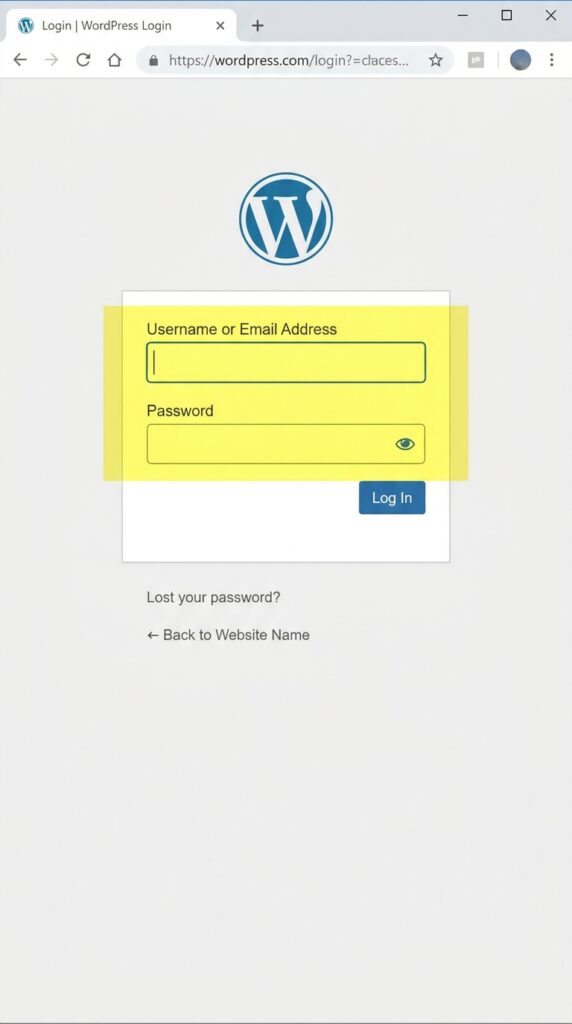
Step 1: WordPress Dashboard Me Login Karein
Sabse pehle apni WordPress website ke dashboard me login karein.
Usually login URL hota hai:
yourwebsite.com/wp-admin
Apna:
Username
Password
enter karke dashboard open karein.
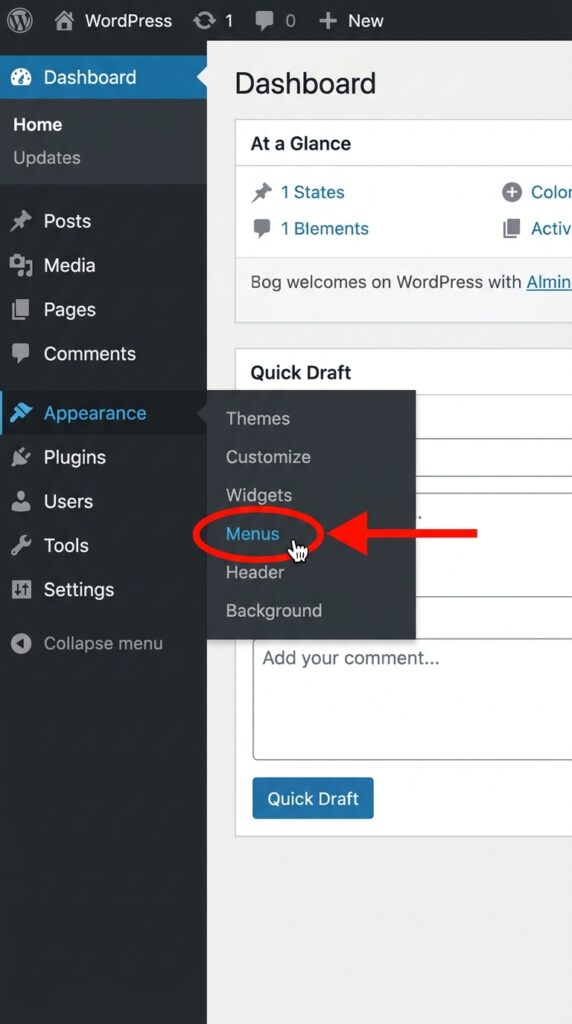
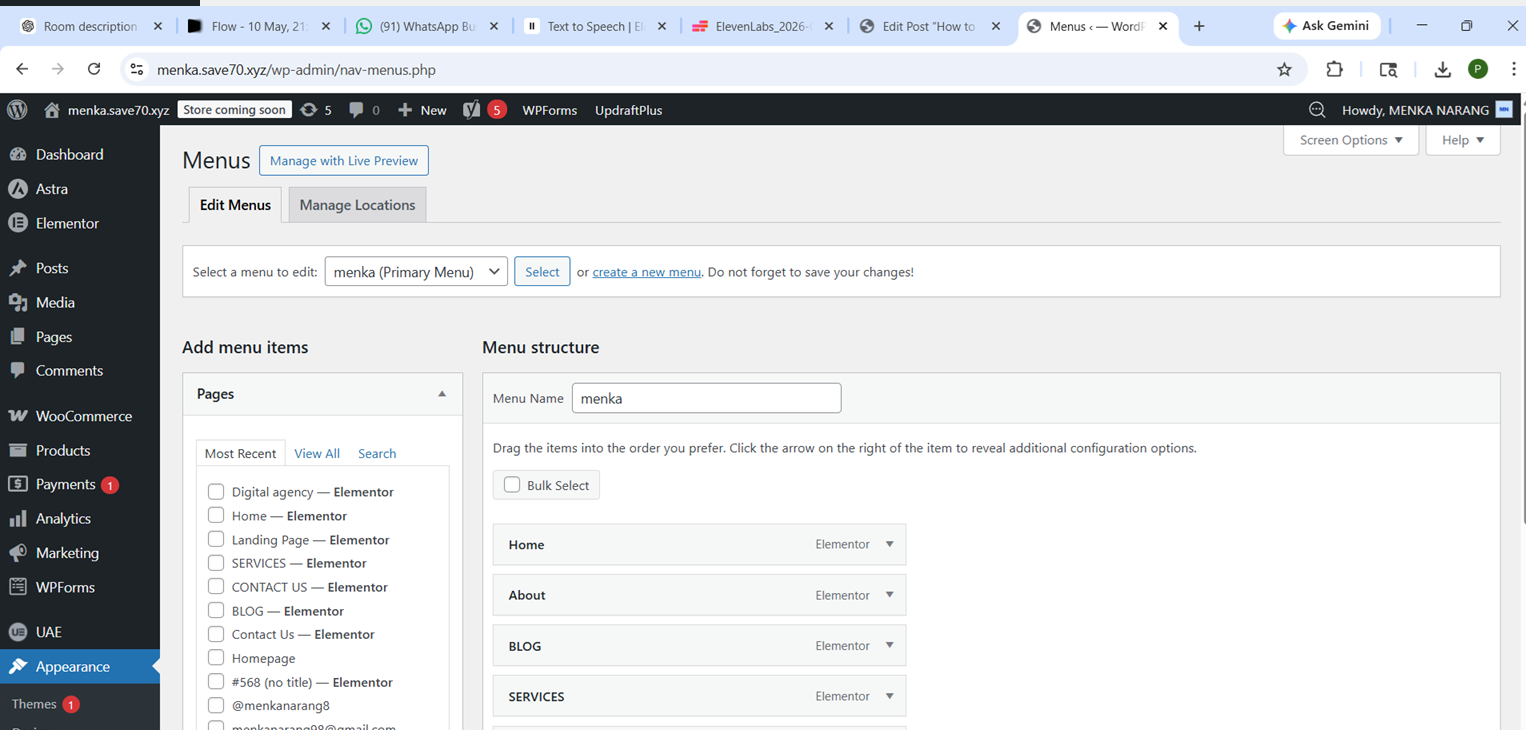
Step 2: Appearance → Menus Open Karein
Dashboard ke left sidebar me:
Appearance → Menus
par click karein.
Yahi se aap website ka navigation menu create aur manage kar sakte ho.
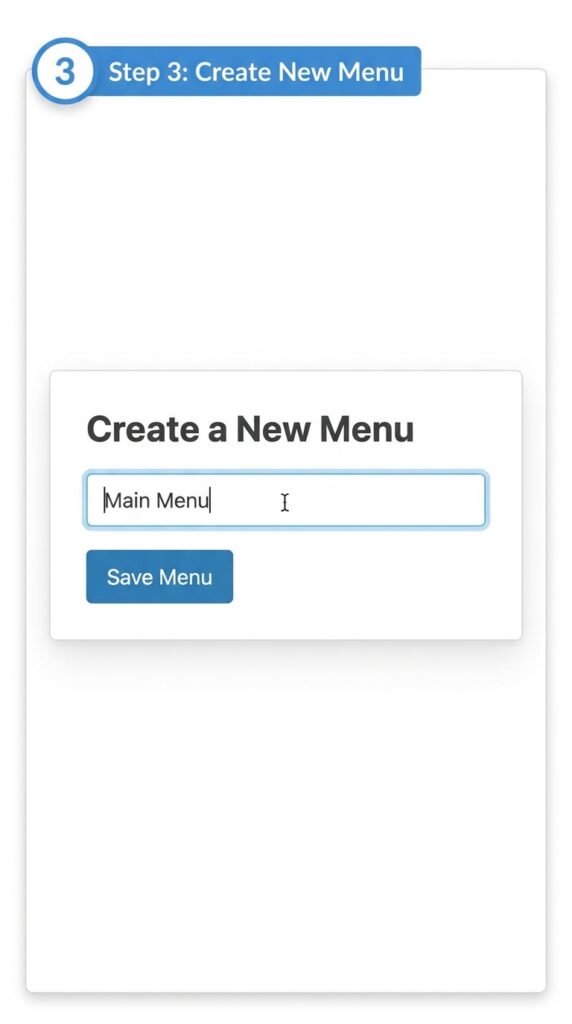
Step 3: New Menu Create Karein
Ab:
“Create a New Menu”
option par click karein.
Menu ka naam likhein.
Example:
Main Menu
Header Menu
Primary Menu
Beginners ke liye: “Main Menu” naam simple aur best rahta hai.
Uske baad: Create Menu button par click karein.
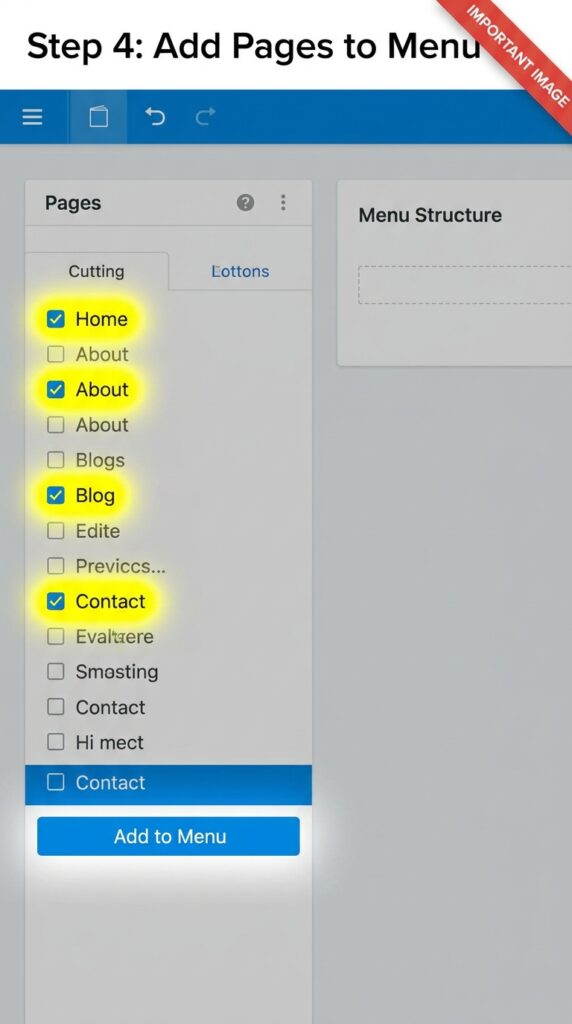
Step 4: Pages Menu Me Add Karein
Ab left side me aapko pages dikhne lagenge.
Example:
Home
About
Blog
Contact
Jin pages ko menu me dikhana hai: ✔️ unhe select karein
✔️ “Add to Menu” par click karein
Selected pages right side menu structure me add ho jayenge.
Step 5: Menu Order Arrange Karein
Ab pages ko drag-and-drop karke arrange karein.
Recommended beginner menu structure:
1. Home
2. Blog
3. About
4. Contact
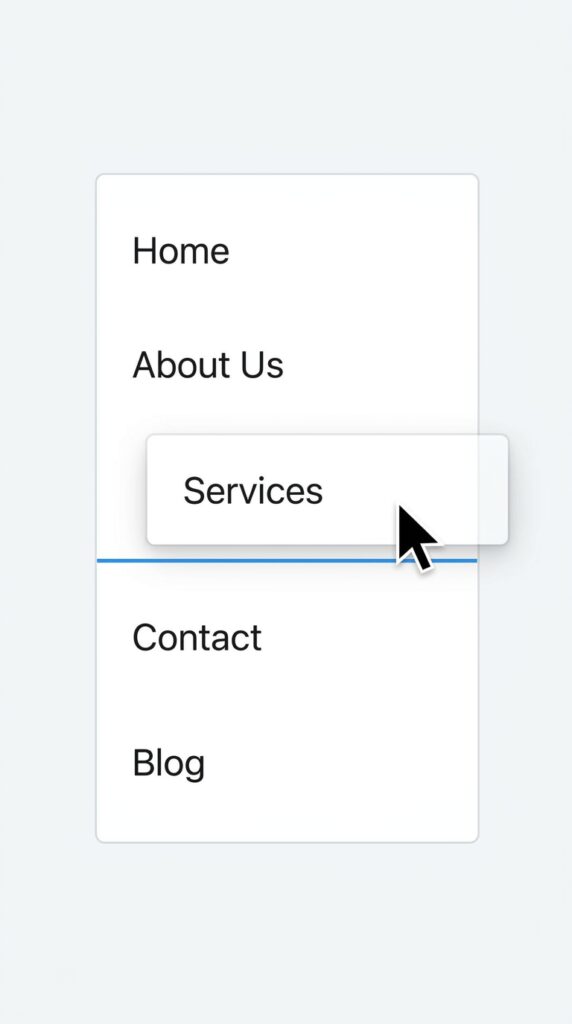
Important pages hamesha start me rakhein.
—
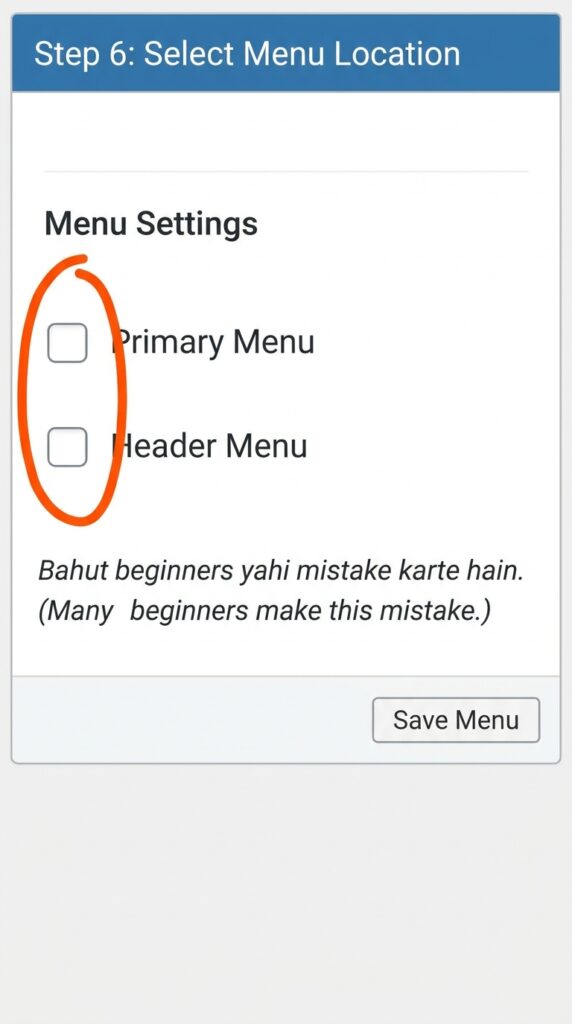
Step 6: Menu Location Select Karein
Ab niche: “Menu Settings”
section me jaayein.
Yahan: ✔️ Primary Menu
✔️ Header Menu
jaise options dikh sakte hain.
Primary/Header location select karein taki menu website ke top par show ho.
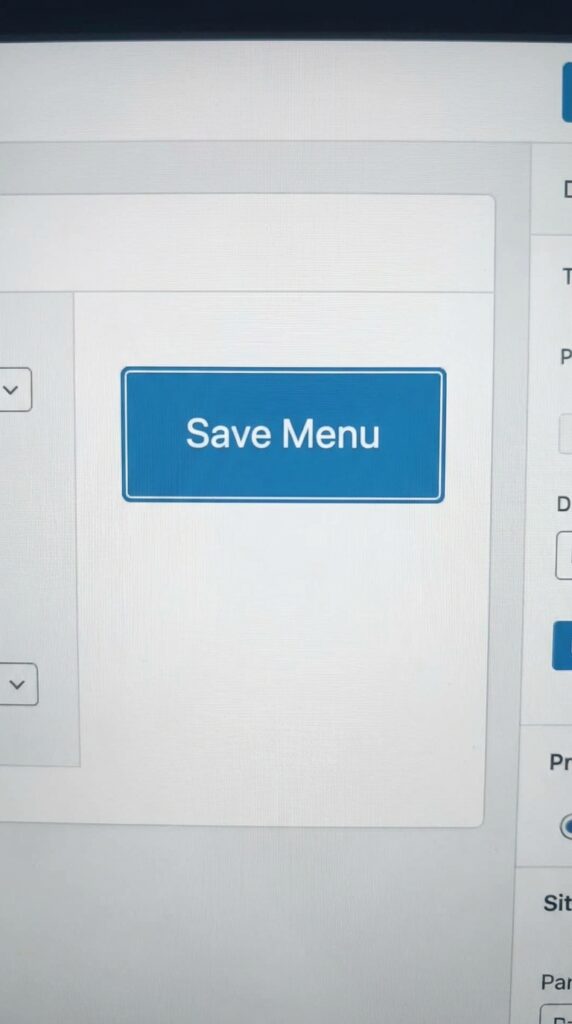
Step 7: Save Menu
Ab: “Save Menu” button par click karein.
Aapka navigation menu ab successfully create ho gaya hai.
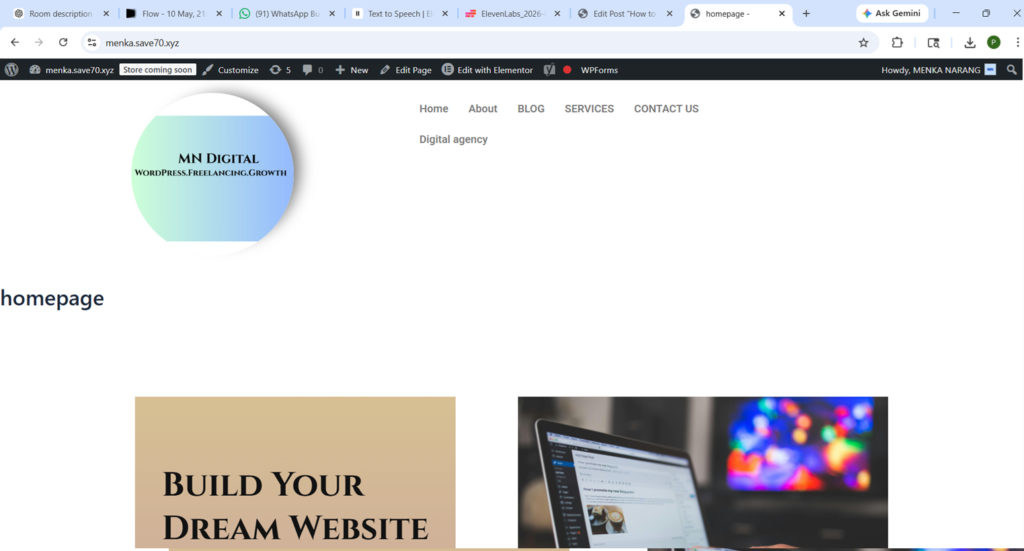
Step 8: Website Open Karke Check Karein
Ab apni website open karein aur check karein:
✅ Menu properly visible hai ya nahi
✅ Sab pages open ho rahe hain ya nahi
✅ Mobile me bhi properly dikh raha hai ya nahi
Beginner Tips for Better Navigation Menu
1. Menu Simple Rakhein
Bahut zyada menu items add mat karein.
Simple menu better hota hai.
2. Important Pages Add Karein
Har website me ideally:
Home
About
Blog
Contact
pages hone chahiye.
3. Mobile View Check Karein
Most visitors mobile se aate hain.
Isliye ensure karein ki mobile menu properly work kare.
4. Menu Names Short Rakhein
Example: ✅ About
❌ About Our Company Information
Short names clean lagte hain.
5. Unused Pages Remove Karein
Jo pages useful nahi hain unhe menu me add mat karein.
Common Beginner Mistakes
Too Many Menu Items
Beginners aksar: 10–15 menu links add kar dete hain.
Ye website confusing bana deta hai.
Menu Save Karna Bhool Jana
Bahut log changes karne ke baad: “Save Menu” click nahi karte.
Wrong Menu Location Select Karna
Agar correct menu location select nahi hogi, to menu website par visible nahi hoga.
My Beginner Experience
Jab maine pehli baar WordPress menu create kiya tha, mujhe samajh nahi aa raha tha ki menu website ke top par show kyu nahi ho raha.
Baad me pata chala ki maine “Primary Menu” location select hi nahi ki thi.
Uske baad menu properly visible ho gaya.
Isliye menu save karne ke sath correct location select karna bhi important hai.
Final Thoughts
WordPress me navigation menu create karna beginners ke liye bahut easy hai. Sirf kuch simple steps follow karke aap apni website ko clean aur professional bana sakte ho.
Agar aap blogging ya freelancing journey start kar rahe ho, to ek proper navigation menu definitely create karein. Ye user experience aur website structure dono improve karta hai.