
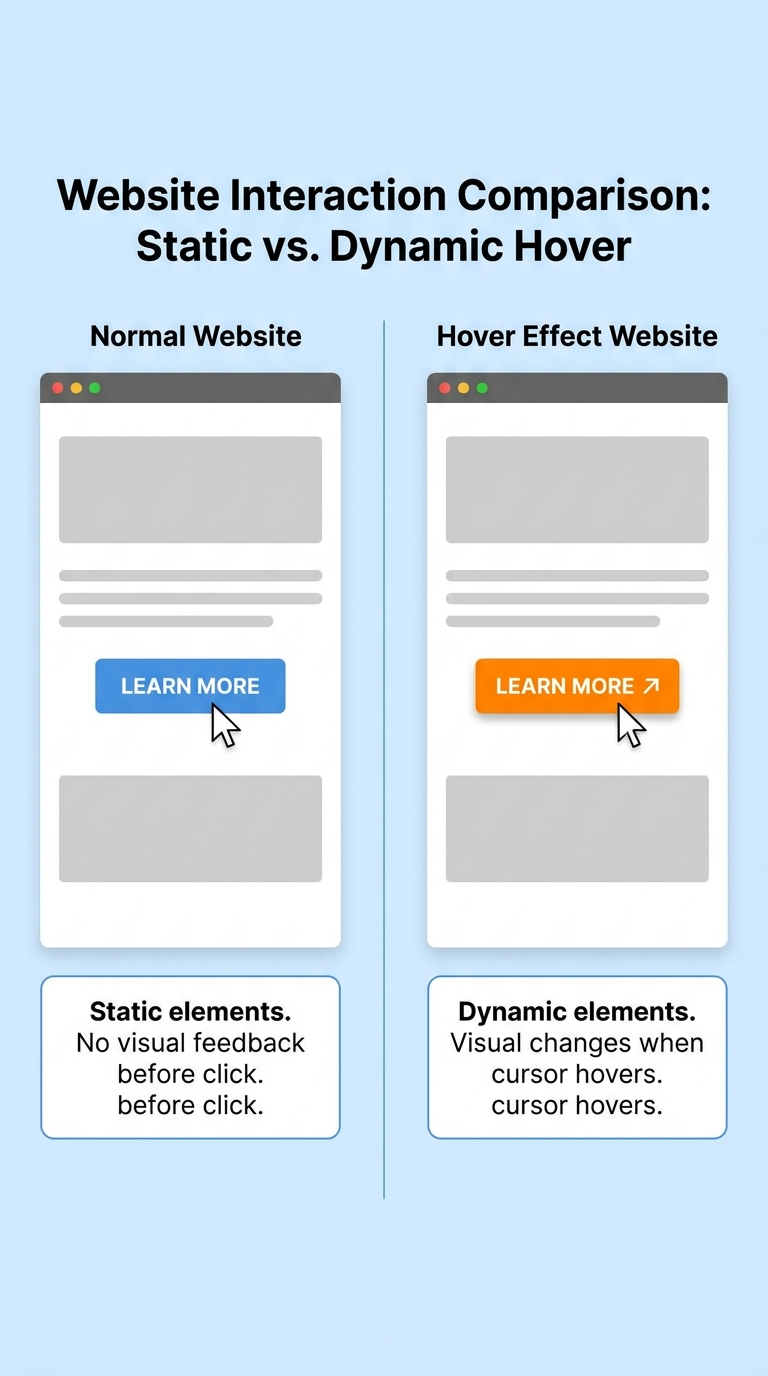
Agar aap WordPress aur Elementor use karte ho, to aapne websites par buttons, images ya cards me animations dekhi hongi. Jab mouse kisi element ke upar jata hai aur uska color, size ya style change hota hai, usko Hover Effect kehte hain.
Hover effects website ko:
Modern banate hain
User attention attract karte hain
Buttons ko highlight karte hain
Website ko interactive feel dete hain
Aaj is guide me hum step-by-step samjhenge:
Hover effect kya hota hai
Elementor me hover effect kaise add kare
Buttons, images aur containers par hover effect kaise use kare
CSS hover effects ka use
Best practices for beginners
Hover Effect Kya Hota Hai?
Hover effect ek animation ya style change hota hai jo tab activate hota hai jab user mouse cursor kisi element ke upar lekar jata hai.
Example:
Button ka color change hona
Image zoom hona
Card ka shadow increase hona
Text underline animation
Ye small effects website ki UI aur user experience dono improve karte hain.
Hover Effects Kaha-Kaha Use Hote Hain?
Hover effects almost har modern website me use hote hain.
Common Areas:
Buttons
Images
Blog cards
Portfolio sections
Social media icons
Pricing tables
Navigation menu
Elementor Me Hover Effect Kaise Add Kare?
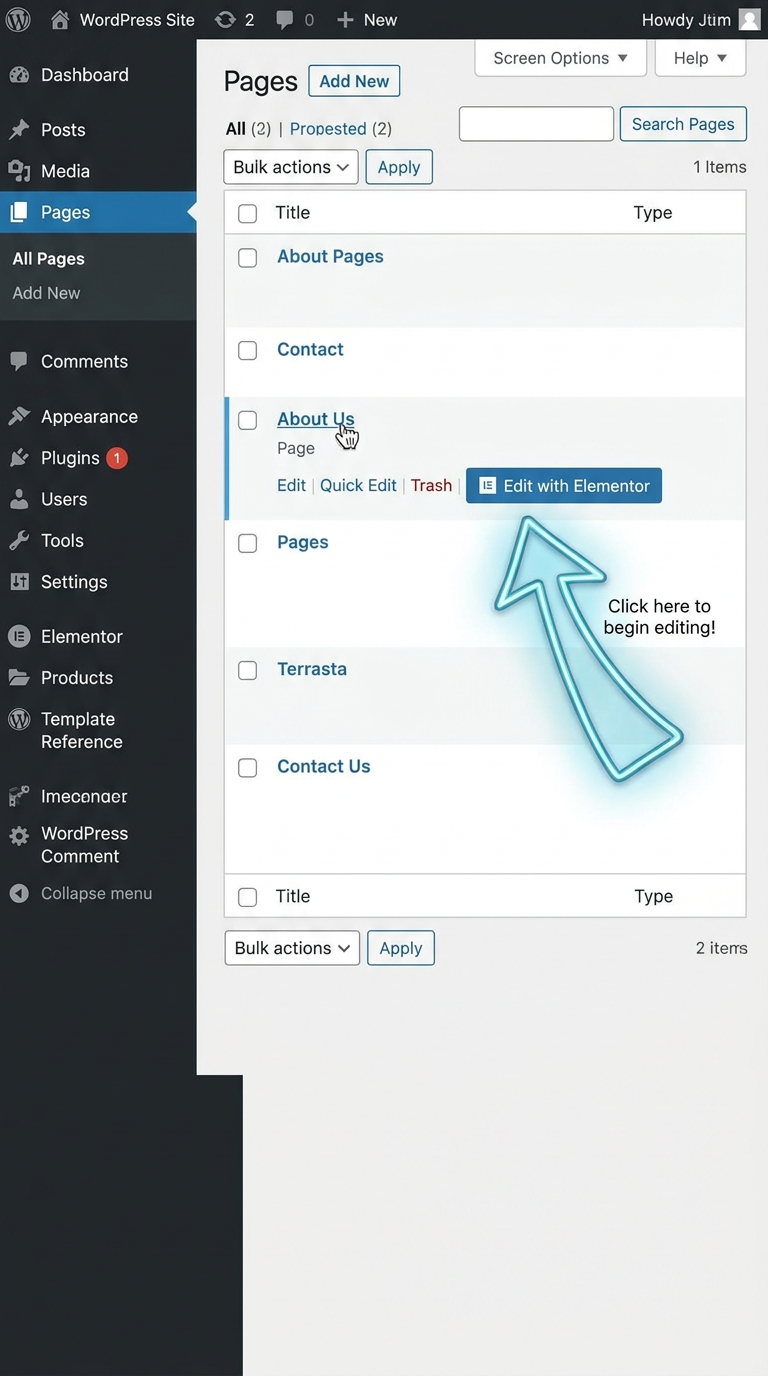
Step 1: WordPress Dashboard Open Kare
WordPress Login Kare
Pages → Edit with Elementor
Ab Elementor editor open ho jayega.
Step 2: Kisi Widget Ko Select Kare
Aap hover effect:
Button
Image
Container
Icon Box
Heading
kisi bhi widget par laga sakte ho.
Example ke liye: Button widget drag karo.
Step 3: Style Tab Open Kare
Left side panel me:
Content
Style
Advanced
options dikhenge.
Ab: ➡️ Style Tab par click kare.
Step 4: Hover Option Select Kare
Style section me aapko 2 modes milenge:
Normal
Hover
Hover tab open kare.
Yahi se hover effects control hote hain.
Button Hover Effect Kaise Add Kare?
Example:
Aap chahte ho ki button hover karte hi:
Color change ho
Thoda zoom ho
Shadow aaye
Settings:
Normal State:
Background: Blue
Text Color: White
Hover State:
Background: Purple
Text Color: White
Border Radius Add Kare
Rounded buttons zyada modern lagte hain.
Example:
Border Radius: 10px
Hover Animation Add Kare
Steps:
Advanced Tab Open Kare
Motion Effects → Hover Animation
Elementor Hover Animation Options
Elementor multiple hover animations deta hai.
Popular Hover Animations:
Grow
Shrink
Pulse
Float
Bounce In
Rotate
Skew
Beginners Ke Liye Best Hover Animations
Agar aap beginner ho to simple animations use karo:
Grow
Float
Shadow
Color Change
Over animations website ko unprofessional bana sakti hain.
Image Hover Effect Kaise Add Kare?
Image hover effects portfolio aur blog websites me bohot popular hain.
Example:
Hover karte hi image zoom ho jaye.
Steps:
Image Select Kare
Style Tab Open Kare
Hover Settings Apply Kare
CSS Se Custom Hover Effect Kaise Add Kare?
Agar aap advanced hover effect banana chahte ho to custom CSS use kar sakte ho.
Example 1: Button Hover CSS
selector .elementor-button:hover{
background:#7b2cbf;
transform:scale(1.05);
transition:0.3s ease;
}
Iska Result:
Button purple ho jayega
Slight zoom effect aayega
Example 2: Image Zoom Hover CSS
selector img:hover{
transform:scale(1.1);
transition:0.4s ease;
}
Result:
Image smooth zoom hogi.
Hover Effects Use Karte Time Important Tips
1. Too Many Effects Mat Use Kare
Har element par animation lagane se website cluttered lagti hai.
2. Fast Animation Avoid Kare
Best transition speed:
0.3s
0.4s
3. Mobile View Check Kare
Mobile devices me hover effects different behave kar sakte hain.
Always:
Responsive mode check kare
Mobile preview test kare
4. Website Speed Ka Dhyan Rakhe
Heavy hover animations:
Website slow kar sakte hain
SEO affect kar sakte hain
Simple aur lightweight effects use kare.
Elementor Me Hover Effects Use Karne Ke Benefits
Better User Experience
Website interactive lagti hai.
More Engagement
Users buttons aur sections par zyada interact karte hain.
Professional Design
Website premium aur modern feel deti hai.
Better CTA Visibility
Call-to-action buttons zyada noticeable hote hain.
Common Mistakes Beginners Karte Hain
❌ Har jagah animation use karna
❌ Too much rotation effects
❌ Very fast transitions
❌ Heavy CSS animations
❌ Mobile optimization ignore karna
Best Hover Effects for Different Elements
Element Best Hover Effect
Button Color Change + Grow
Image Zoom
Card Shadow
Icons Rotate
Menu Underline
Conclusion
Hover effects website ko visually attractive aur interactive banate hain. Elementor ki help se aap bina coding ke bhi professional hover animations create kar sakte ho.
Agar aap beginner ho to:
Simple hover effects se start karo
Clean design maintain karo
Mobile responsiveness check karo
Smartly use kiye gaye hover effects website ki overall quality aur user experience dono improve karte hain.