How to Customize Button Typography, Size & Padding in Elementor (Step-by-Step Guide)
Creating a beautiful button in Elementor is very important because buttons help users click, explore, and take action on your website. Agar aapka button attractive aur responsive hoga to website professional lagegi aur CTR bhi improve ho sakta hai.
Is tutorial me hum seekhenge:
- Button Typography kaise customize kare
- Button Size change kaise kare
- Padding adjust kaise kare
- Responsive button design kaise banaye
- Hover effect add kaise kare
Why Button Customization is Important?
A good button:
- Website ko professional banata hai
- User attention attract karta hai
- Click-through rate improve karta hai
- Mobile users ke liye better experience deta hai
Example:
- Small button → hard to click
- Proper padding → clean look
- Good typography → readable design
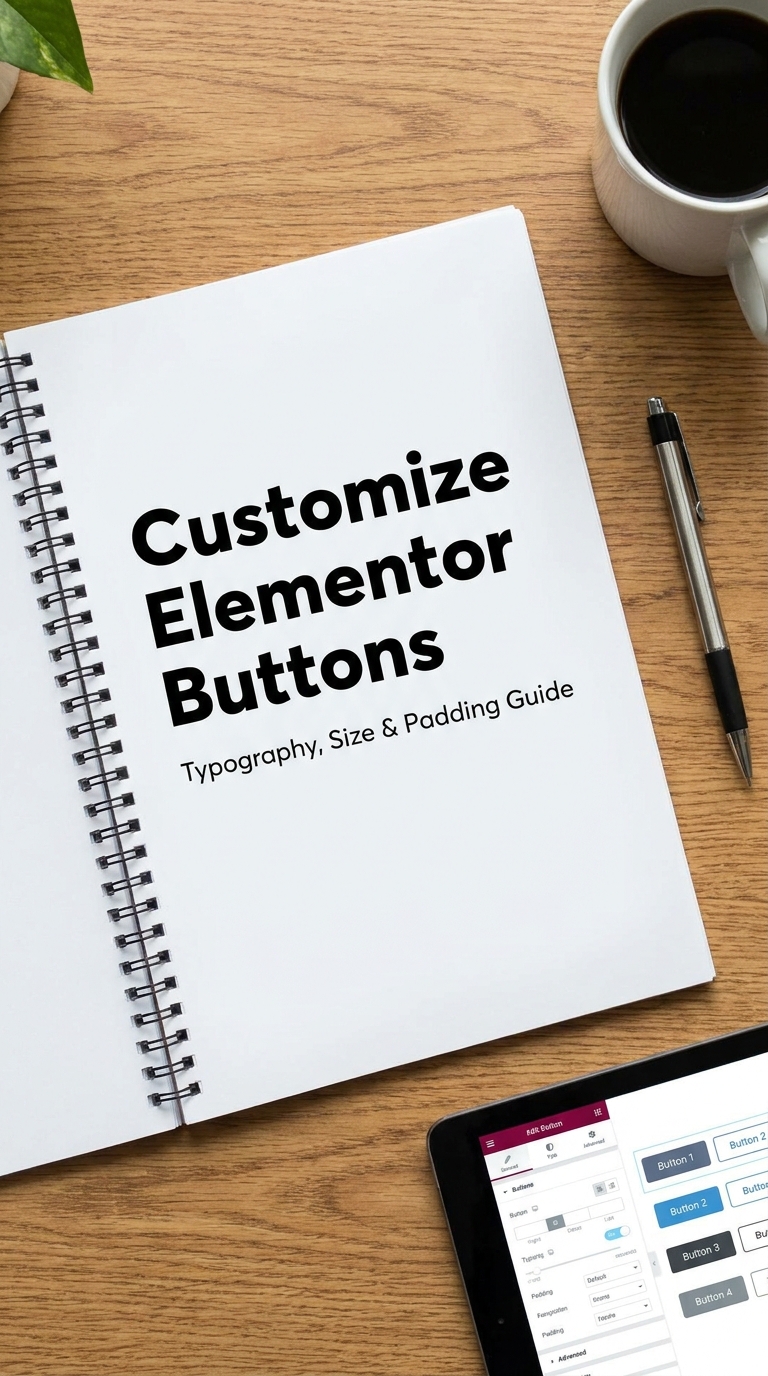
Step 1: Open Elementor Editor
- WordPress Dashboard open kare
- Pages → Edit with Elementor par click kare
- Jis section me button add karna hai usse open kare
Step 2: Add Button Widget
- Elementor panel me “Button” search kare
- Button widget ko drag & drop kare


Ab aapka basic button ready ho jayega.
Step 3: Change Button Typography
Typography ka matlab hota hai:
- Font size
- Font family
- Font weight
- Letter spacing
Typography Change Karne Ke Steps
- Button select kare
- Style Tab open kare
- Typography option par click kare
Yaha se aap:
- Font Size increase kar sakte ho
- Bold text laga sakte ho
- Text uppercase kar sakte ho
- Letter spacing adjust kar sakte ho
Best Typography Settings
| Setting | Recommended Value |
|---|---|
| Font Size | 16px – 20px |
| Font Weight | 600 |
| Letter Spacing | 0.5px |
| Text Transform | Uppercase |
Step 4: Adjust Button Size
Button size mostly depend karta hai:
- Padding
- Typography
- Width
Width Change Karna
- Content Tab open kare
- Alignment choose kare
- Width manually adjust kare
Aap:
- Small
- Medium
- Large
- Extra Large
button size select kar sakte ho.


Step 5: Change Button Padding
Padding button ke andar ki spacing hoti hai.
Proper padding se:
- Button clean dikhta hai
- Click karna easy hota hai
- Mobile responsiveness improve hoti hai
Padding Change Karne Ke Steps
- Style Tab → Padding
- Top, Right, Bottom, Left values adjust kare
Example Padding
- Top/Bottom → 15px
- Left/Right → 30px
Recommended Button Padding
| Device | Padding |
|---|---|
| Desktop | 15px 30px |
| Tablet | 12px 24px |
| Mobile | 10px 20px |
Step 6: Make Button Responsive
Responsive design bahut important hai.
Mobile Responsive Button Tips
- Font size mobile me thoda small rakhe
- Padding reduce kare
- Full-width button use kare
- Text readable hona chahiye
Elementor me:
- Responsive Mode open kare
- Mobile icon select kare
- Separate settings adjust kare


Step 7: Add Hover Effects
Hover effect se button modern lagta hai.
Hover Effects Ideas
- Background color change
- Text color animation
- Shadow effect
- Slight zoom effect
Hover Effect Add Karne Ke Steps
- Style Tab → Hover
- Hover background color choose kare
- Transition duration add kare
Best Button Design Tips
✅ Use clear CTA text
✅ Keep enough padding
✅ Use readable typography
✅ Make buttons mobile-friendly
✅ Avoid very small buttons
✅ Use contrasting colors
Common Button Mistakes
❌ Too much padding
❌ Very small font size
❌ Hard-to-read text
❌ Non-responsive buttons
❌ Too many animations
Final Thoughts
Elementor me button customization bahut easy hai. Agar aap proper typography, size aur padding use karte ho to aapki website zyada professional aur user-friendly lagti hai.
Responsive aur clean button design users ko click karne ke liye motivate karta hai aur website engagement improve kar sakta hai.
FAQs
How do I change button typography in Elementor?
Button select kare → Style Tab → Typography option se font size, weight aur spacing change kare.
What is the best button padding size?
Desktop ke liye 15px 30px padding commonly best mani jati hai.
How do I make Elementor buttons responsive?
Responsive Mode use karke mobile aur tablet ke liye alag settings adjust kare.
Can I add hover effects to Elementor buttons?
Yes, Style Tab → Hover section me hover colors aur animation add kar sakte ho.
Which button size is best for mobile?
Medium size buttons with proper padding mobile ke liye best hote hain.