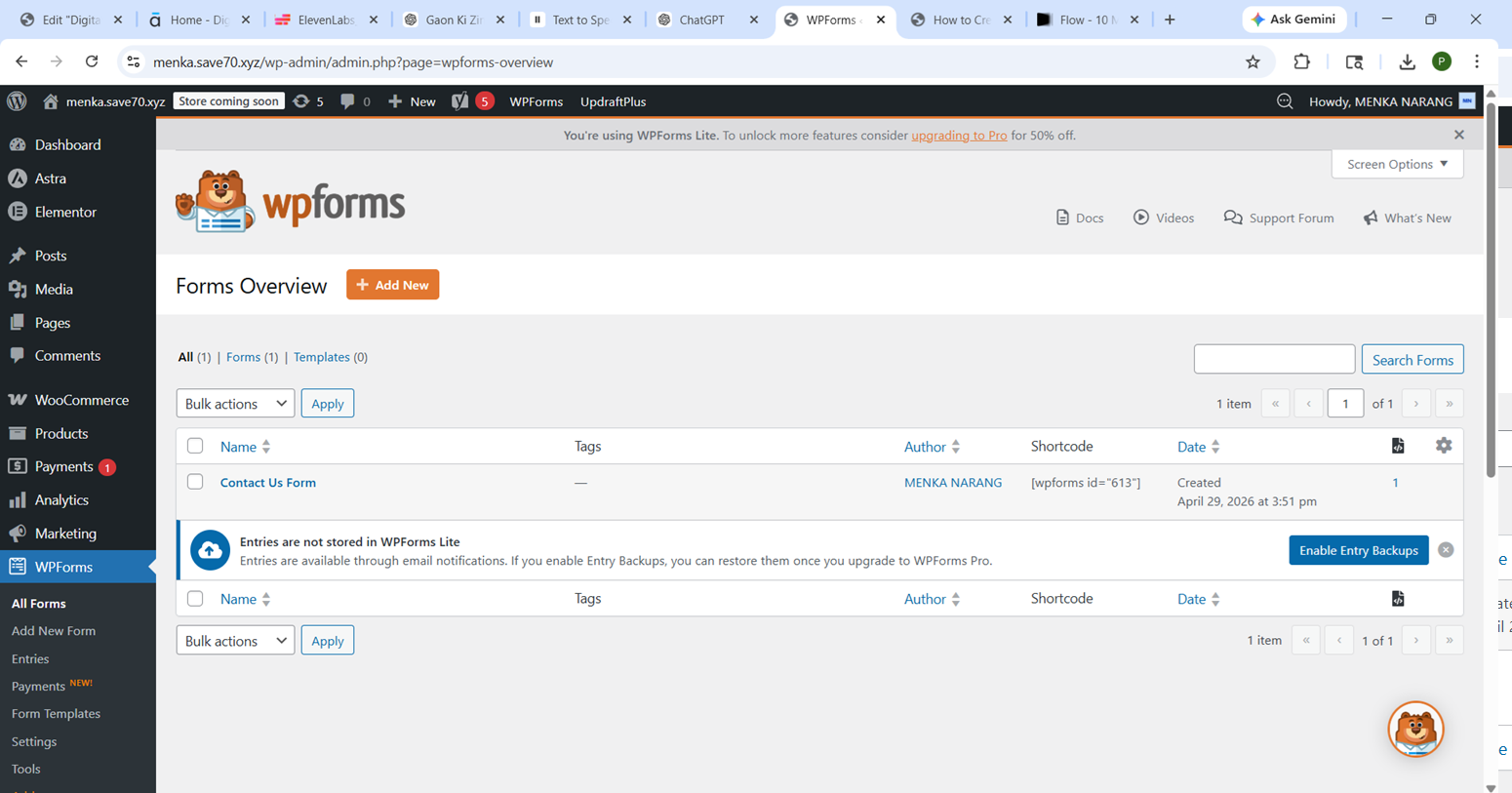
Agar aap WordPress website ya blog bana rahe ho, to contact form add karna bahut important hota hai. Contact form ki help se visitors, clients, ya brands directly aapse contact kar sakte hain in a professional way.
Sabse achi baat ye hai ki contact form banane ke liye coding ki zarurat nahi hoti. Aap easily ek plugin ki help se kuch minutes me form create kar sakte ho.
Is beginner-friendly guide me hum step by step seekhenge ki WordPress me contact form kaise banate hain.
WordPress Website Me Contact Form Kyu Zaruri Hai?
Contact form aapki website ko:
Professional look deta hai
Visitors ko easily contact karne ka option deta hai
Direct email show karne ki zarurat nahi padti
Spam emails kam karta hai
Clients aur collaboration opportunities lane me help karta hai
Agar aap blogging ya freelancing seriously start karna chahte ho, to contact page zarur hona chahiye.
—
Step 1: WordPress Dashboard Me Login Karein
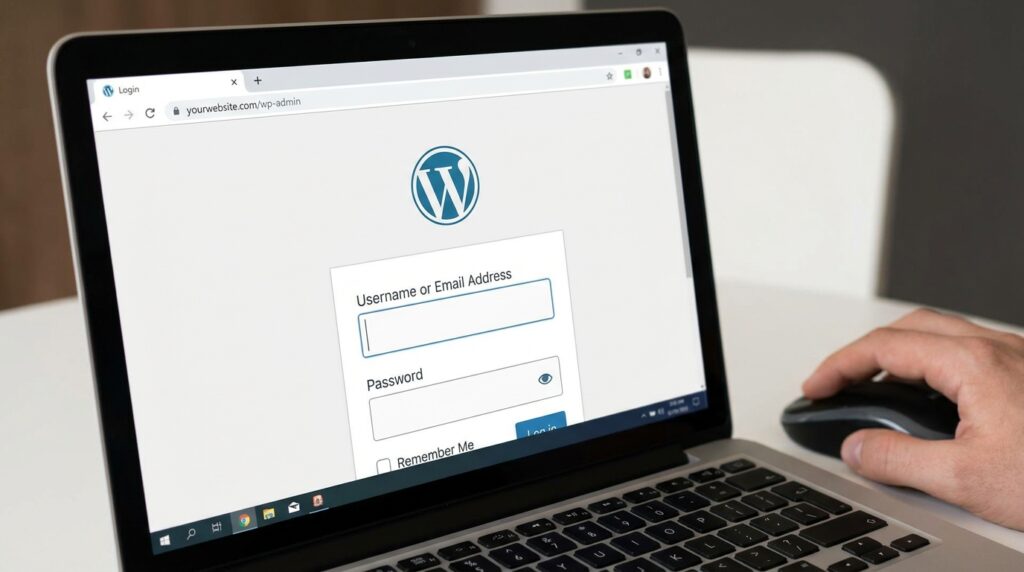
Sabse pehle apni WordPress website ke dashboard me login karein.
Usually login URL kuch aisa hota hai:
yourwebsite.com/wp-admin
Apna:
Username
Password
enter karke dashboard open karein.
Step 2: Plugins Section Open Karein
Dashboard ke left sidebar me:
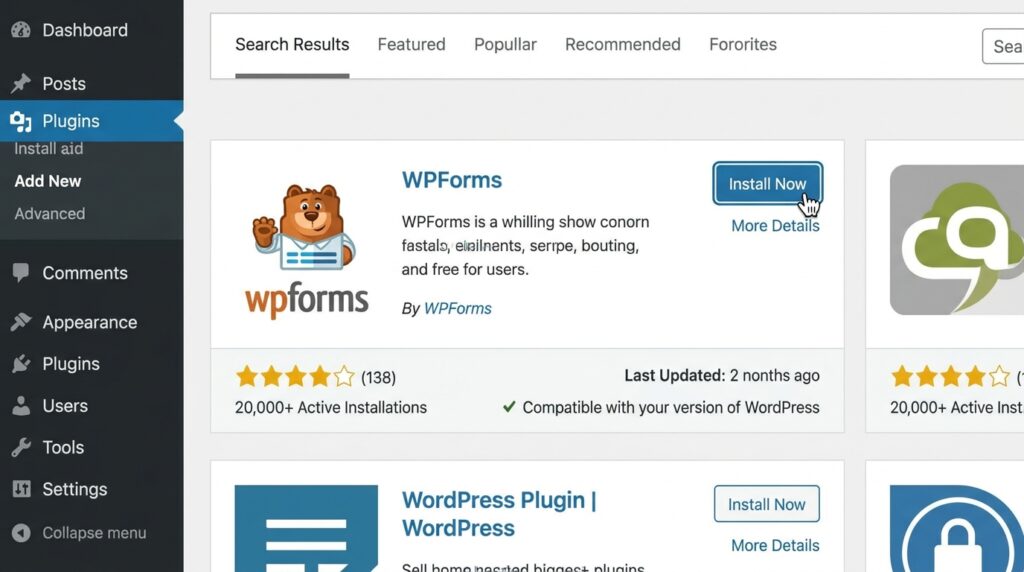
Plugins → Add New
par click karein.
Yahan se aap new plugins install kar sakte ho.

Step 3: WPForms Plugin Search Karein
Search bar me type karein:
“WPForms”
WPForms beginners ke liye sabse easy aur popular contact form plugins me se ek hai.
Is plugin me:
Simple setup milta hai
Drag-and-drop builder hota hai
Coding ki zarurat nahi hoti
Free version bhi available hai
Step 4: Plugin Install Aur Activate Karein
Ab:
Install Now par click karein
Fir Activate button dabayein
Plugin activate hote hi dashboard me “WPForms” naam ka new option dikhne lagega.
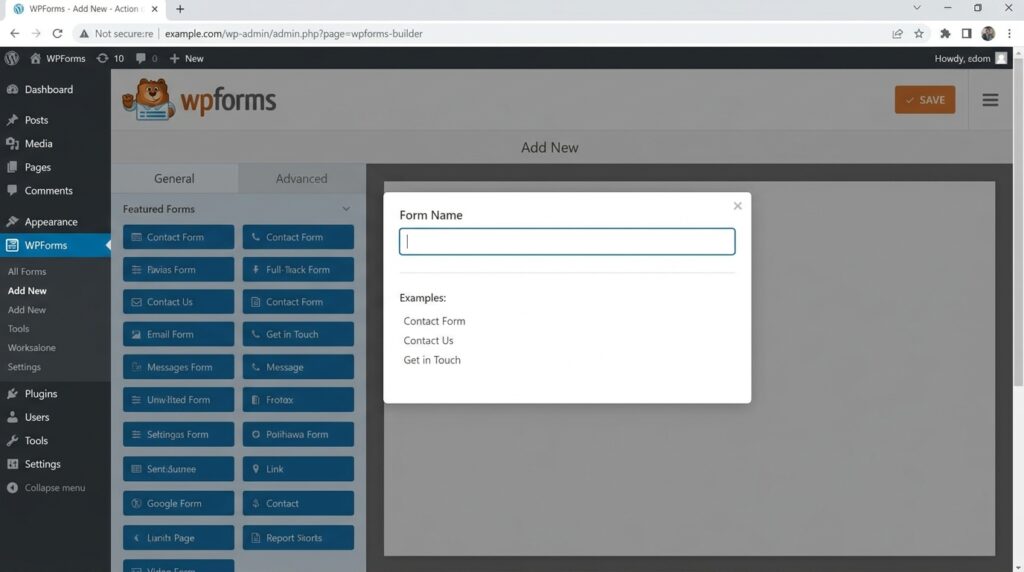
Step 5: New Contact Form Create Karein
Ab: WPForms → Add New
par click karein.
Yahan aapko apne form ka naam dena hoga.
Example:
Contact Form
Contact Us
Get in Touch
Uske baad: “Simple Contact Form” template select karein.
Ye template already basic fields ke sath aata hai:
Name
Message
Isse beginners ka kaafi time save hota hai.
Step 6: Form Customize Karein
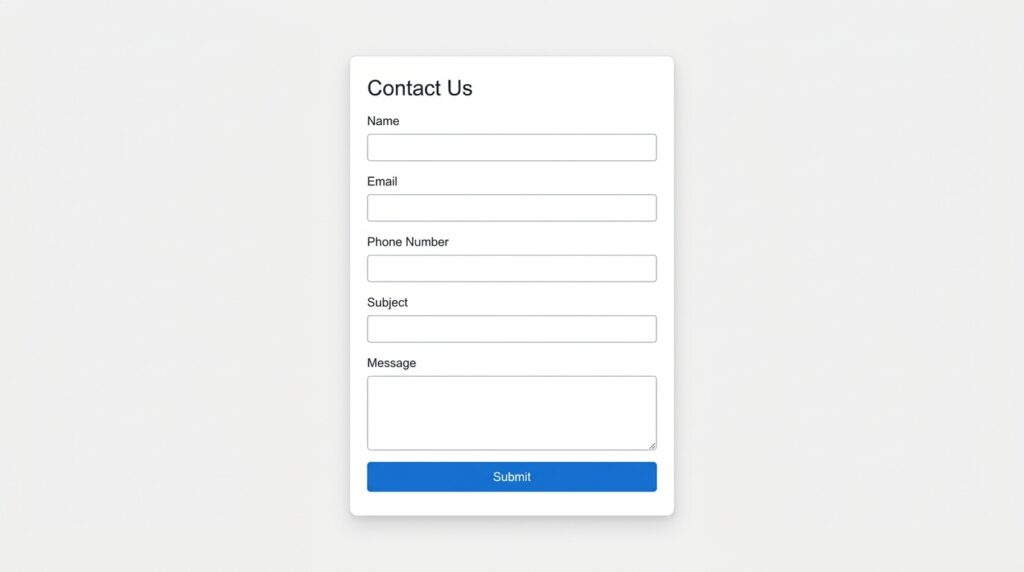
Ab aap apne according form edit kar sakte ho.
Aap:
Phone number field add kar sakte ho
Subject field add kar sakte ho
Extra fields remove kar sakte ho
WPForms ka drag-and-drop builder use karna bahut easy hota hai.
Try karein ki form simple aur clean rahe taki visitors easily fill kar saken.
Step 7: Email Notifications Setup Karein
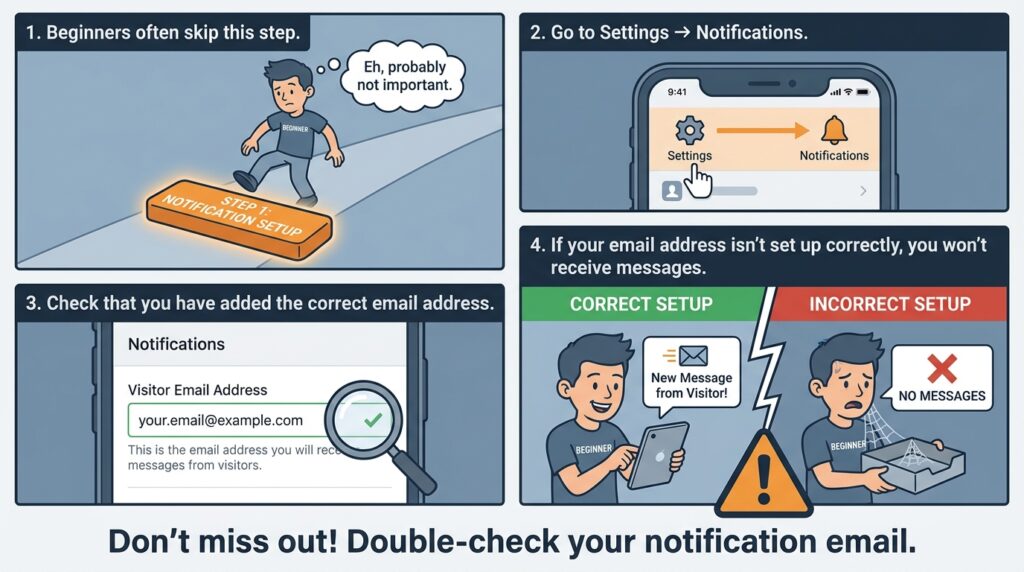
Ye step beginners aksar skip kar dete hain.
Settings → Notifications
me jaakar check karein ki aapka correct email address add ho.
Isi email par visitors ke messages receive honge.
Agar email sahi setup nahi hoga, to aapko messages nahi milenge.
Step 8: Form Save Karein
Top right corner me: “Save” button par click karein.
Ab aapka contact form ready hai.
—
Step 9: Contact Form Website Par Add Karein
Ab form ko website par display karna hai.
Go to: Pages → Add New
Page ka naam rakhein: “Contact Us”
Ab editor me:
icon par click karein
WPForms search karein
WPForms block select karein
Dropdown me apna contact form choose karein.
Form automatically page par show ho jayega.
—
Step 10: Page Publish Karein
Sab kuch ready hone ke baad: Publish button par click karein.
Aapka WordPress contact form ab live hai.
Ab visitors directly aapse website ke through contact kar sakte hain.
—
Important Tips for Beginners
1. Form Publish Karne Ke Baad Test Zarur Karein
Khud ek message bhejkar check karein ki form properly work kar raha hai ya nahi.
2. Form Ko Simple Rakhein
Bahut zyada fields add karne se visitors form fill nahi karte.
3. Professional Email Use Karein
Random emails ki jagah proper email use karein.
4. Mobile View Check Karein
Ensure karein ki form mobile devices par bhi properly dikh raha ho.
5. Spam Protection Enable Karein
WPForms basic spam protection bhi provide karta hai.
—
My Beginner Experience
Jab maine pehli baar WordPress me contact form create kiya tha, mujhe laga coding karni padegi. Lekin WPForms use karne ke baad process kaafi easy laga.
Meri biggest mistake ye thi ki maine form test nahi kiya tha. Baad me pata chala ki email notifications properly setup nahi thi.
Isliye publish karne ke baad form testing zarur karein.
—
Final Thoughts
WordPress me contact form banana beginners ke liye bilkul easy hai. Sirf ek simple plugin ki help se aap professional contact page create kar sakte ho.
Agar aap blogging, freelancing, ya business website bana rahe ho, to contact form definitely add karein. Yha mai ek screenshot add kar rhi hoon.jo mai apply karti hu